
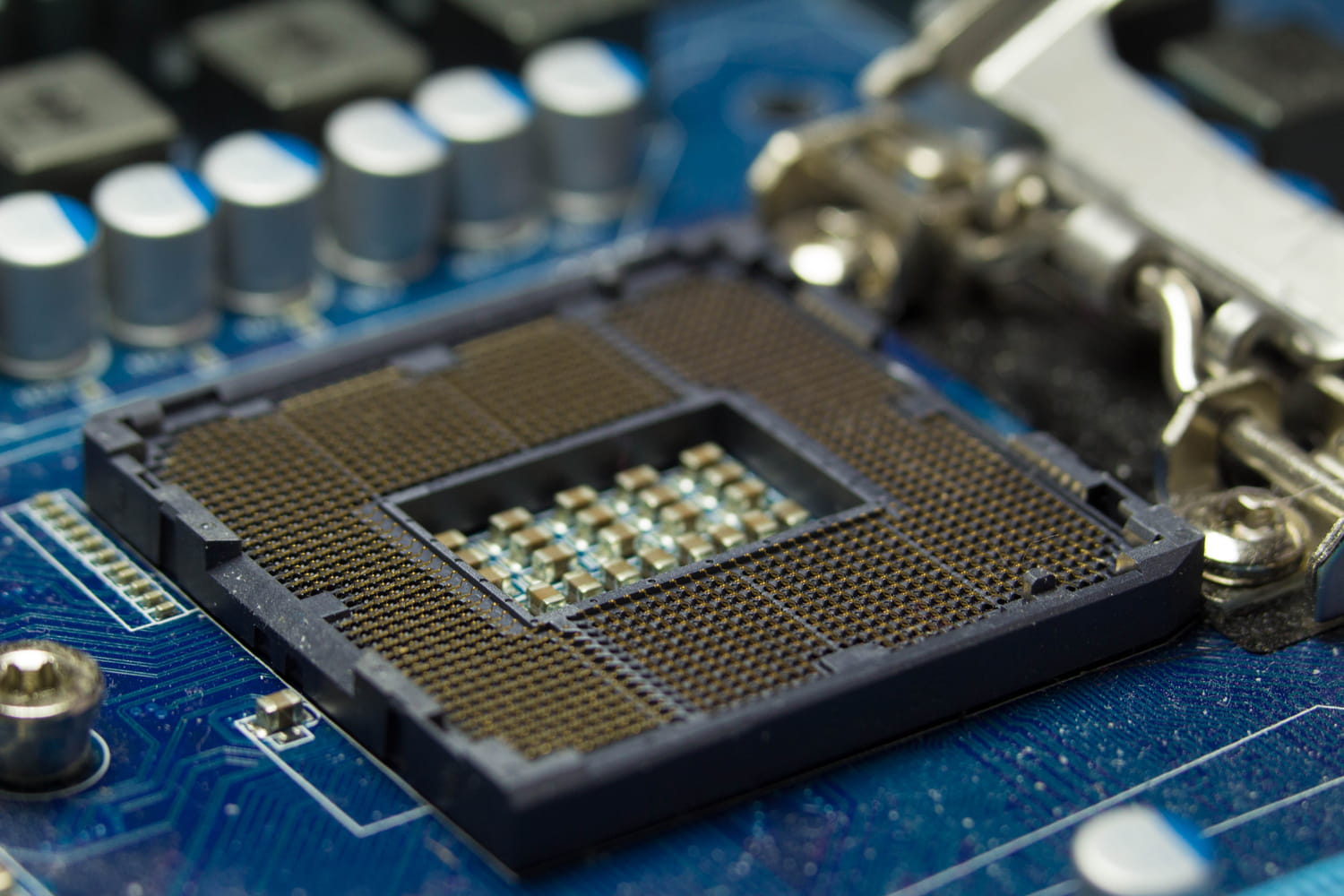
Le mot CPU revient partout dès qu’on parle d’ordinateur, de smartphone ou de serveur, mais peu de gens savent précisément ce qu’il désigne ni pourquoi il conditionne les performances d’une machine entière. Voici l’essentiel avant d’entrer dans le détail.
Le CPU (Central Processing Unit, en français unité centrale de traitement) est le composant qui exécute les instructions des programmes et coordonne l’ensemble des opérations d’un appareil. En bref :
- Il traduit chaque action logicielle en calculs élémentaires réalisés en quelques nanosecondes.
- Sa puissance réelle dépend du nombre de coeurs, de sa fréquence et de la mémoire cache embarquée.
- Il se distingue du GPU, spécialisé dans le calcul graphique, et de la RAM, qui stocke temporairement les données en cours d’usage.
- Sa température de fonctionnement et son usure influencent directement la stabilité et la durée de vie de l’ordinateur.
Le sigle CPU décrypté : origine et signification exacte
CPU signifie Central Processing Unit, une expression anglaise adoptée telle quelle dans le vocabulaire informatique francophone plutôt que traduite systématiquement. On parle aussi d’unité centrale de traitement ou, plus familièrement, de processeur. Ce terme est apparu avec les premiers ordinateurs à architecture centralisée, à une époque où un seul module concentrait toute la logique de calcul, contrairement aux systèmes distribués d’aujourd’hui.
Dans le langage courant, CPU désigne aussi bien la puce elle même que sa fonction : exécuter séquentiellement les instructions transmises par le système d’exploitation et les logiciels. Cette confusion entre le composant physique et son rôle n’est pas gênante au quotidien, mais elle explique pourquoi certains utilisateurs pensent, à tort, que changer de CPU revient à changer d’ordinateur tout entier alors qu’il s’agit d’une seule pièce parmi d’autres.
À l’intérieur d’un CPU : coeurs, cache et unités de calcul en action
Un CPU moderne n’est pas un bloc unique mais un assemblage de plusieurs sous systèmes qui travaillent de concert. Chaque coeur physique peut exécuter des instructions de manière indépendante, ce qui permet à la machine de traiter plusieurs tâches en parallèle plutôt que l’une après l’autre.
- L’unité arithmétique et logique réalise les calculs proprement dits (additions, comparaisons, opérations binaires).
- L’unité de contrôle organise l’ordre d’exécution des instructions et la circulation des données.
- Le cache, réparti en plusieurs niveaux (L1, L2, L3), conserve à proximité immédiate les données les plus fréquemment sollicitées pour éviter des allers retours coûteux vers la mémoire vive.
- Les registres stockent temporairement les valeurs en cours de traitement, le temps d’un cycle d’horloge.
Cette architecture explique pourquoi deux CPU affichant la même fréquence peuvent offrir des performances très différentes selon la taille de leur cache et la finesse de gravure du processeur.
Pourquoi le taux d’utilisation du CPU grimpe (et comment le lire)
Le taux d’utilisation du CPU, visible dans le gestionnaire des tâches sous Windows ou le moniteur d’activité sous macOS, indique la proportion de sa capacité de calcul mobilisée à un instant donné. Un pic ponctuel à 100% lors du lancement d’un logiciel lourd est normal, car le processeur absorbe une charge de travail concentrée sur quelques secondes.
En revanche, un taux durablement élevé alors qu’aucune application exigeante n’est ouverte mérite d’être examiné. Plusieurs causes reviennent fréquemment :
- Des processus d’arrière plan mal optimisés ou des mises à jour automatiques en cours.
- Un logiciel malveillant qui exploite silencieusement la puissance de calcul disponible.
- Un pilote obsolète qui multiplie les cycles inutiles pour une tâche simple.
- Un navigateur chargé de trop d’onglets, chacun sollicitant sa propre part de traitement.
Identifier le processus responsable, souvent via le gestionnaire des tâches trié par consommation, permet de trancher rapidement entre une surcharge temporaire et un problème durable à corriger.
Température, TDP et ventirad : les seuils à surveiller sur un CPU
Chaque CPU dissipe de la chaleur en fonctionnement, et cette chaleur doit être évacuée pour éviter toute dégradation des performances. Le TDP (Thermal Design Power) indique la quantité d’énergie thermique que le système de refroidissement doit pouvoir absorber en usage soutenu, exprimée en watts.
| Situation | Plage de température habituelle | Interprétation |
|---|---|---|
| Ordinateur au repos | 30 à 45 degrés | Fonctionnement normal, aucune action requise |
| Usage bureautique courant | 45 à 60 degrés | Situation ordinaire, marge de sécurité confortable |
| Charge soutenue (jeu, rendu) | 60 à 80 degrés | Normal si ponctuel, à surveiller si constant |
| Au delà de 85 degrés | Zone de throttling | Le CPU ralentit volontairement pour se protéger |
Un ventirad à air suffit pour la majorité des usages domestiques, tandis qu’un refroidissement liquide devient pertinent pour les CPU à forte consommation ou les boîtiers mal ventilés. Dans tous les cas, un dépoussiérage régulier et une pâte thermique renouvelée tous les deux ou trois ans préservent l’efficacité du dispositif.
Intel, AMD, ARM : les grandes familles de CPU sur le marché
Trois architectures dominent aujourd’hui le paysage des CPU grand public et professionnel. Intel et AMD partagent le même socle technique, l’architecture x86, historiquement associée aux ordinateurs de bureau et portables classiques. Leur rivalité pousse régulièrement les prix vers le bas et les performances vers le haut, au bénéfice des acheteurs.
ARM repose sur une logique différente, privilégiant l’efficacité énergétique plutôt que la puissance brute. Longtemps cantonnée aux smartphones et tablettes, cette architecture équipe désormais des ordinateurs portables et même certains serveurs, portée par sa consommation électrique réduite. Le choix entre ces familles dépend surtout de l’usage visé : compatibilité logicielle étendue du côté x86, autonomie prolongée du côté ARM.
Tableau comparatif : profils de CPU selon l’usage quotidien
Le bon dimensionnement d’un CPU dépend avant tout de l’usage réel de la machine, bien plus que du prix affiché sur la fiche produit.
| Usage principal | Coeurs conseillés | Fréquence indicative | Remarque |
|---|---|---|---|
| Navigation et bureautique | 4 coeurs | 2,5 à 3,5 GHz | Largement suffisant pour un usage courant |
| Télétravail multitâche | 6 coeurs | 3 à 4 GHz | Confort accru avec plusieurs applications ouvertes |
| Montage photo ou vidéo | 8 coeurs et plus | 3,5 GHz et plus | Le nombre de coeurs prime sur la fréquence seule |
| Jeu vidéo récent | 6 à 8 coeurs | 4 GHz et plus | Fréquence élevée recherchée, associée à une carte graphique dédiée |
| Serveur ou virtualisation | 16 coeurs et plus | Variable selon le modèle | Priorité au nombre de coeurs et à la stabilité |
Signes qui annoncent un CPU fatigué ou sous dimensionné
Un CPU ne tombe généralement pas en panne du jour au lendemain : des indices apparaissent progressivement et méritent d’être pris au sérieux avant que la machine ne devienne inutilisable.
- Des ralentissements marqués même sur des tâches simples comme l’ouverture d’un document.
- Des redémarrages ou extinctions inattendus, souvent liés à une protection thermique déclenchée.
- Un gel fréquent des applications, avec un curseur qui reste bloqué plusieurs secondes.
- Un ventilateur qui tourne à plein régime en continu, même pour des tâches légères.
- Une température élevée constatée au repos, signe d’une dissipation thermique défaillante.
Ces symptômes peuvent aussi trahir un CPU simplement sous dimensionné par rapport aux logiciels installés, sans qu’aucune pièce ne soit défectueuse : la solution passe alors par un composant plus puissant plutôt que par une réparation.
Étapes pour changer un CPU sans erreur de compatibilité
Remplacer un CPU suppose de vérifier plusieurs éléments avant tout achat, sous peine d’acquérir une pièce incompatible avec le reste de la machine.
- Identifier le socket de la carte mère, qui détermine les modèles de CPU physiquement compatibles.
- Vérifier que le chipset de la carte mère prend en charge la génération du CPU visé.
- Contrôler la version du BIOS et la mettre à jour si nécessaire, car les nouveaux CPU exigent parfois une révision récente.
- S’assurer que l’alimentation électrique du boîtier couvre la consommation annoncée par le TDP du nouveau composant.
- Prévoir une pâte thermique neuve et un système de refroidissement adapté à la puissance du CPU choisi.
Cette vérification prend quelques minutes mais évite des déconvenues fréquentes, comme un CPU tout neuf incapable de démarrer faute de mise à jour du BIOS.
Un CPU utilisé à 100% en permanence est-il dangereux pour la machine ?
Un usage prolongé à pleine charge n’endommage pas un CPU conçu pour cela, tant que la température reste dans les plages normales. Le risque vient surtout d’un refroidissement insuffisant qui laisserait la température grimper sans limite.
Entre fréquence élevée et nombre de coeurs, lequel compte le plus sur un CPU ?
Cela dépend de l’usage : une fréquence élevée favorise les tâches séquentielles comme le jeu vidéo, tandis qu’un nombre de coeurs important profite aux logiciels capables de répartir le travail, comme le montage vidéo ou la virtualisation.
Le ventilateur du CPU qui tourne fort au repos est-il un signe d’alerte ?
Oui, c’est généralement le signe d’une dissipation thermique déficiente, souvent liée à de la poussière accumulée ou à une pâte thermique dégradée. Un nettoyage et un renouvellement de la pâte suffisent la plupart du temps à rétablir un fonctionnement silencieux.
Un CPU récent permet-il de se passer d’une carte graphique dédiée ?
Pour la bureautique, la navigation ou la lecture vidéo, un CPU récent avec puce graphique intégrée suffit largement. Les jeux exigeants ou les logiciels de création graphique continuent en revanche de nécessiter une carte dédiée.
Faut-il mettre à jour le BIOS après avoir changé de CPU ?
Cela dépend de l’ancienneté de la carte mère : si le BIOS n’a pas été conçu pour reconnaître la génération du nouveau CPU, une mise à jour préalable est indispensable pour que la machine démarre correctement.

